
AddConeAddCone関数で、円錐のコーンを作成することができます。
本記事のGrasshopperファイルのダウンロードはこちら
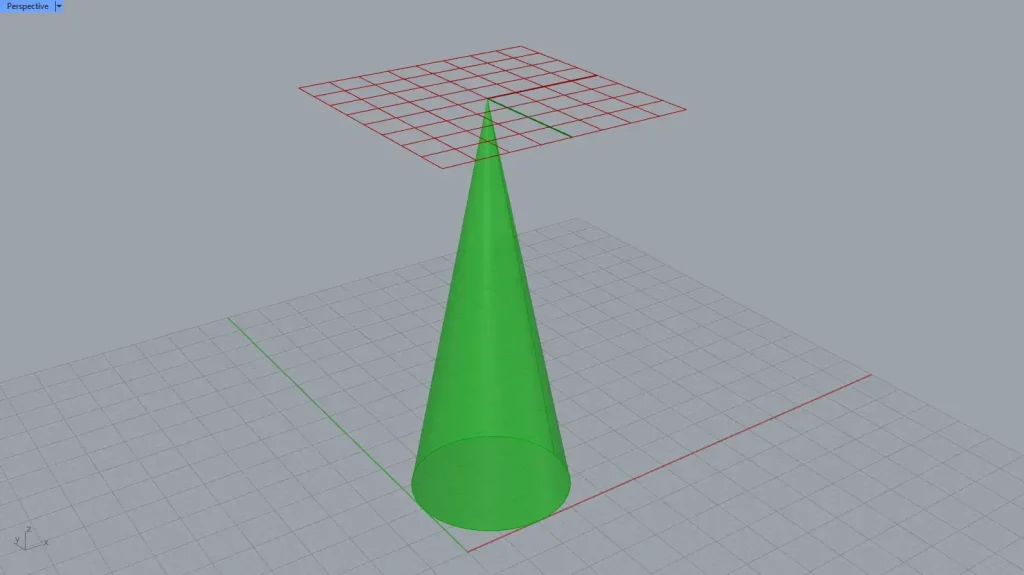
今回は、上の画像の円錐を作成します。
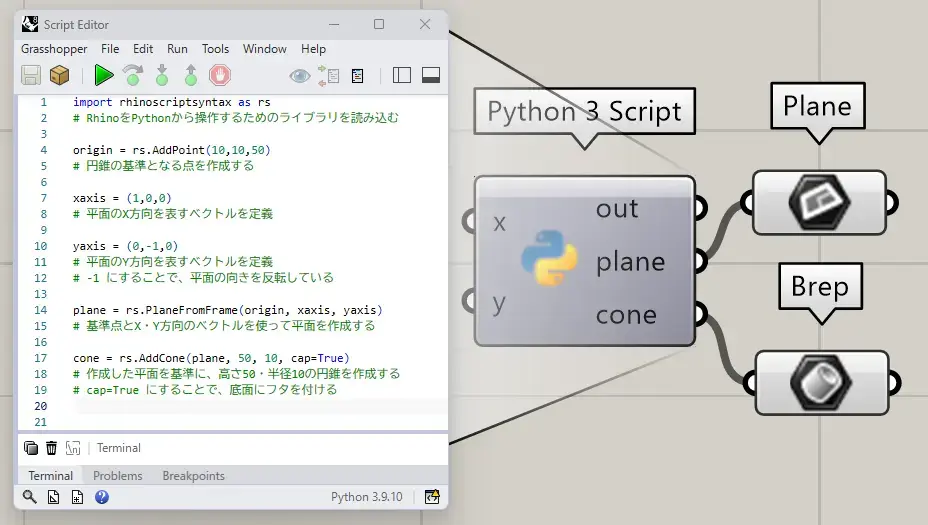
使用コンポーネント 1: Python 3 Script 2: plane 3: Brep
import rhinoscriptsyntax as rs
# RhinoをPythonから操作するためのライブラリを読み込む

origin = rs.AddPoint(10,10,50)
# 円錐の基準となる点を作成する

xaxis = (1,0,0)
# 平面のX方向を表すベクトルを定義

yaxis = (0,-1,0)
# 平面のY方向を表すベクトルを定義
# -1 にすることで、平面の向きを反転している

plane = rs.PlaneFromFrame(origin, xaxis, yaxis)
# 基準点とX・Y方向のベクトルを使って平面を作成する

cone = rs.AddCone(plane, 50, 10, cap=True)
# 作成した平面を基準に、高さ50・半径10の円錐を作成する
# cap=True にすることで、底面にフタを付ける「Python 3 Script」には、上記のコードが記載されています。
順番に、コードの解説をしていきます。
origin = rs.AddPoint(10,10,50)AddPoint 関数で、円錐の基準となる点を作成しています。
今回は、この後に作業平面を作成するので、作業平面の基準になります。
xaxis = (1,0,0)
yaxis = (0,-1,0)
xaxis = (1,0,0) では、作業平面のX方向を表すベクトルを定義しています。
今回は、X方向に1進む向きを設定しています。
yaxis = (0,-1,0) では、作業平面のY方向を表すベクトルを定義しています。
Y方向を -1 にすることで、作業平面の向きを反転しています。
作業平面を反転しないと、頂点が下側になります。
plane = rs.PlaneFromFrame(origin, xaxis, yaxis)PlaneFromFrame 関数では、基準点と、X・Y方向のベクトルを使って作業平面を作成します。
この作業平面が、円錐を生成する際の基準になります。
cone = rs.AddCone(plane, 50, 10, cap=True)AddCone 関数で、作成した作業平面を基準にして、円錐を作成します。
第1因数では作業平面か点データ、第2引数では高さ、第3引数では底面の半径を指定します。
cap=True にすることで、底面にフタが付き、閉じた立体になります。
cap=False にすると、底面にフタがない開いた状態になります。
「Python 3 Script」の右側の端子名を「plane」に設定すると作業平面データ、「cone」に設定すると円錐データがGH上に出力されます。





Comment