AddPointAddPoint関数で、1つの点を作成することができます。
本記事のGrasshopperファイルのダウンロードはこちら
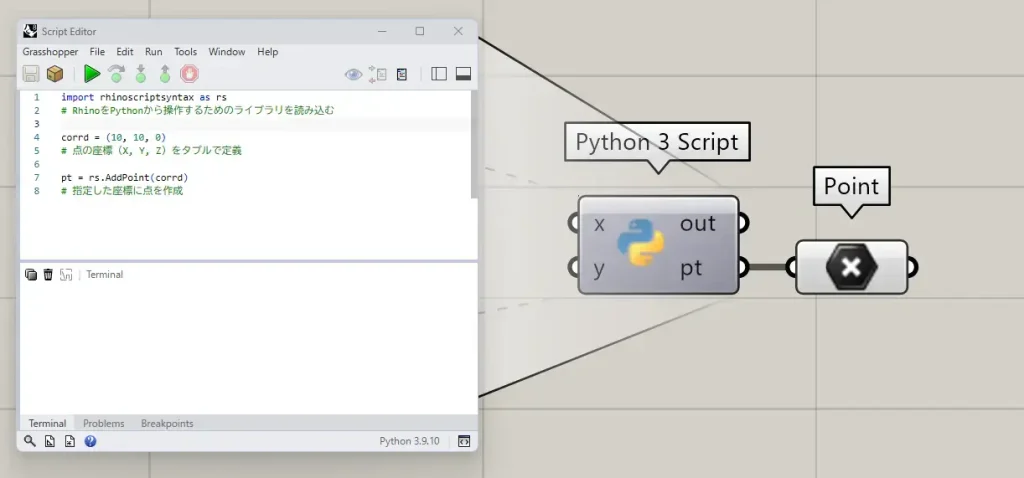
使用コンポーネント 1: Python 3 Script 2: Point
import rhinoscriptsyntax as rs
# RhinoをPythonから操作するためのライブラリを読み込む

corrd = (10, 10, 0)
# 点の座標(X, Y, Z)をタプルで定義

pt = rs.AddPoint(corrd)
# 指定した座標に点を作成上記のコードが、「Python 3 Script」に記載されています。
順番に、コードの解説をしていきます。
import rhinoscriptsyntax as rsimport rhinoscriptsyntaxで、RhinoをPythonから操作するための機能を読み込みます。
as rsは省略名で、rs.AddPoint() などの関数を簡単に書けるようになります。
corrd = (10, 10, 0) 点の座標(X, Y, Z)をまとめて定義しています。
今回は、X=10、Y=10、Z=0 の位置になるように設定しています。
変数名「corrd」は、座標を意味する「Coordinates」から付けています。
pt = rs.AddPoint(corrd) AddPoint関数で、実際に点を作成します。
変数corrdに入っている座標を使って点を作成し、その結果をptに代入しています。
Python 3 Scriptの右側の端子名を「pt」に設定すると、その端子から点データが出力されます。
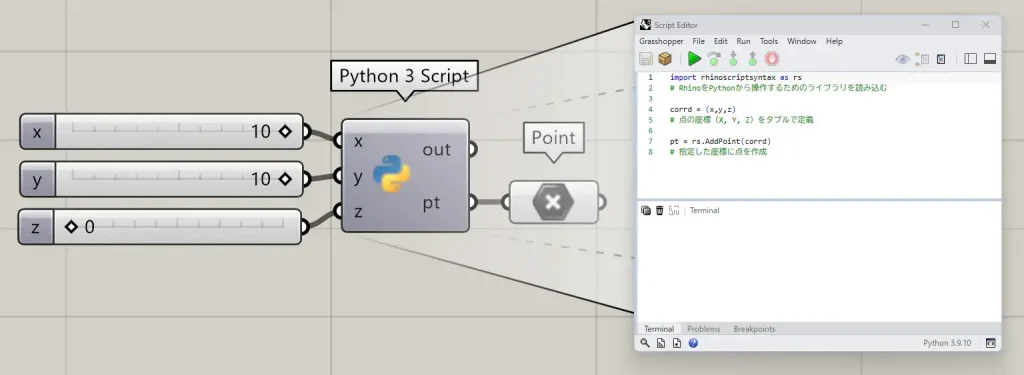
上の画像の例では、Grasshopper上で座標を入力し、点を作成できるようにしています。
import rhinoscriptsyntax as rs
# RhinoをPythonから操作するためのライブラリを読み込む

corrd = (x,y,z)
# 点の座標(X, Y, Z)をタプルで定義

pt = rs.AddPoint(corrd)
# 指定した座標に点を作成
上記のようなコードに改変しています。
corrd = (10, 10, 0) 上記は、改変前のコードです。
corrd = (x,y,z)上記は、改変後のコードです。
「Python 3 Script」の左側にある3つの端子(x、y、z)に、任意の数値を入力します。
コード内では、その値を使って座標(x, y, z)を定義しています。
これにより、Grasshopper上で数値を変更するだけで、点の位置を変えることができます。

Comment