AddEllipseAddEllipse関数で、楕円を作成することができます。
本記事のGrasshopperファイルのダウンロードはこちら
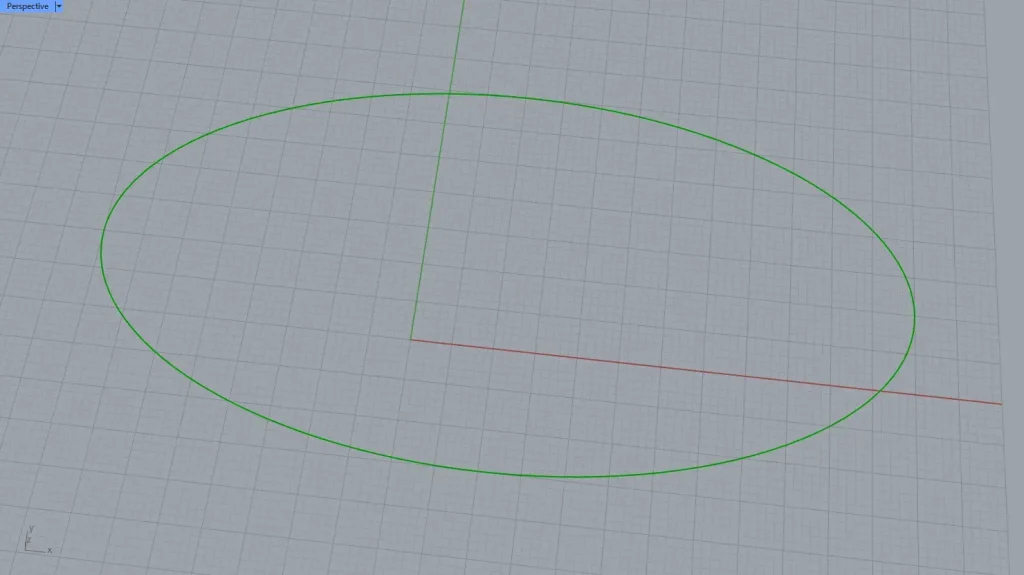
今回は、上の画像のような楕円を作成します。
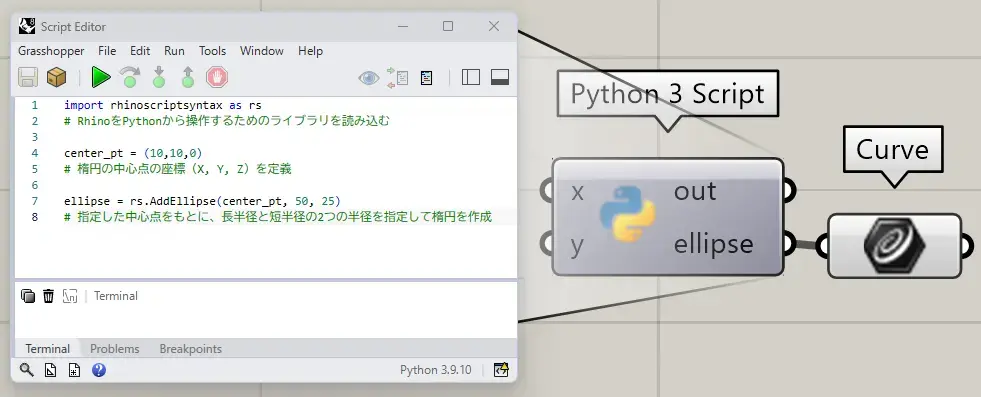
使用コンポーネント 1: Python 3 Script 2: Curve
import rhinoscriptsyntax as rs
# RhinoをPythonから操作するためのライブラリを読み込む

center_pt = (10,10,0)
# 楕円の中心点の座標(X, Y, Z)を定義

ellipse = rs.AddEllipse(center_pt, 50, 25)
# 指定した中心点をもとに、長半径と短半径の2つの半径を指定して楕円を作成「Python 3 Script」には、上記のコードが記載されています。
順番に、コードの解説をしていきます。
center_pt = (10,10,0)center_pt = (10,10,0) は、楕円の中心となる点の座標を定義しています。
ellipse = rs.AddEllipse(center_pt, 50, 25)ellipse = rs.AddEllipse(center_pt, 50, 25) は、中心点center_pt と、長半径と短半径の2つの半径を指定して楕円を作成します。
今回は、長半径を50、短半径を25にしています。
「Python 3 Script」の右側の端子名を「ellipse」に設定すると、その端子から楕円の曲線データが出力されます。
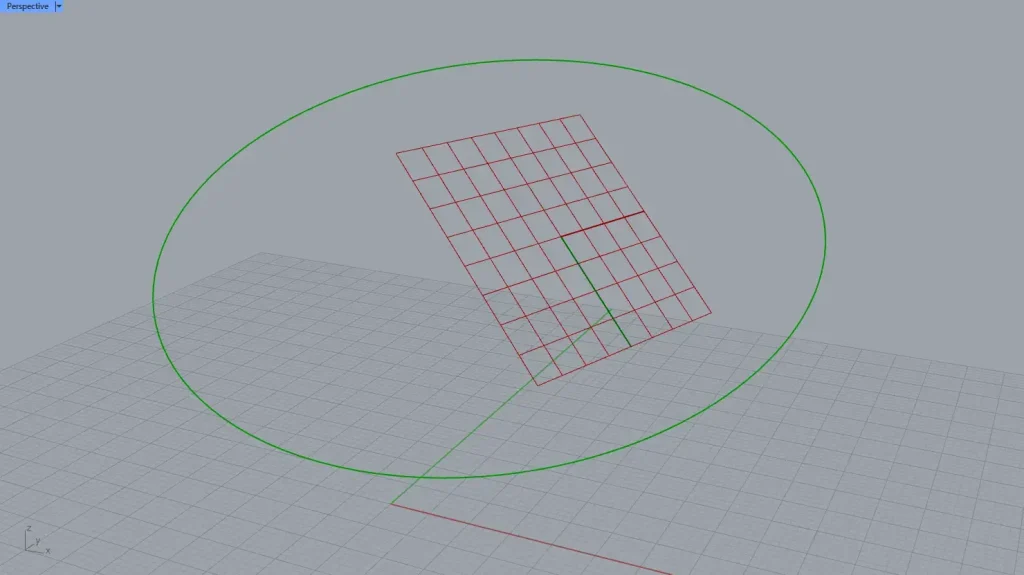
上の画像のように、作業平面を楕円の中心にすることもできます。
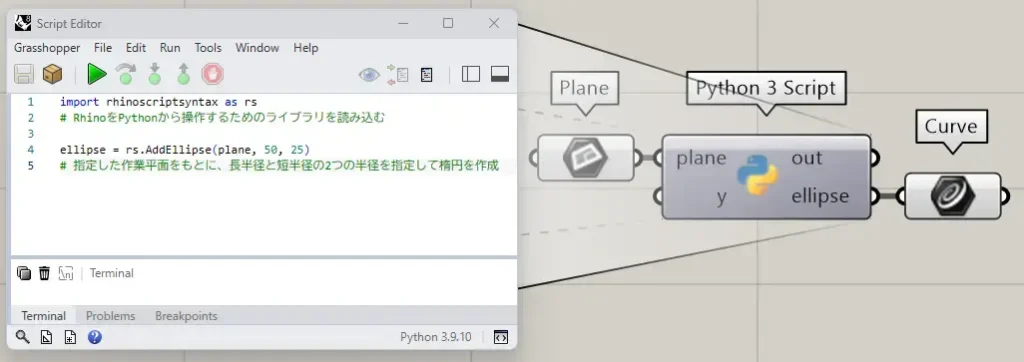
追加コンポーネント 1: Plane
今回は、GH上で作業平面を作成しています。
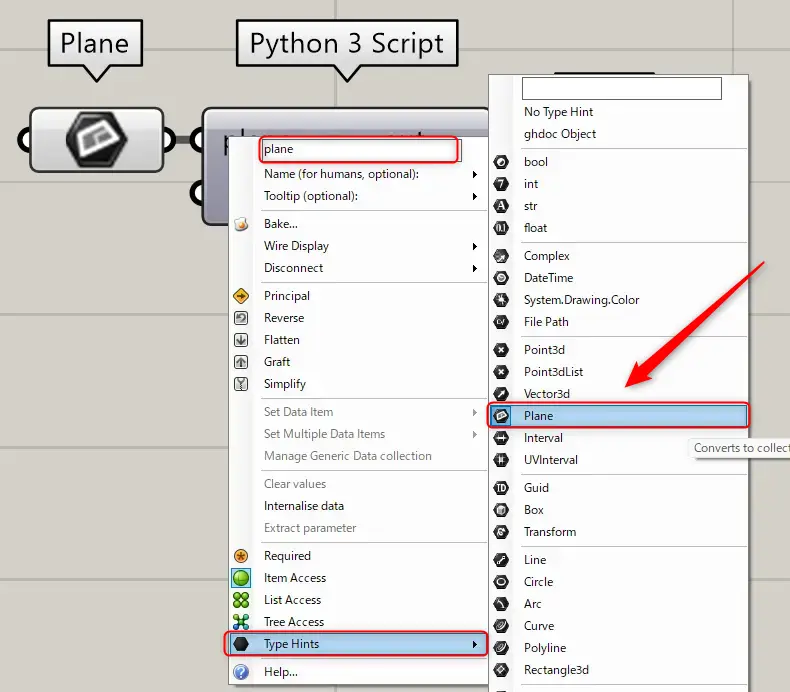
「Plane」をつなぐ端子名を、今回は「plane」にします。
また、「Type Hints」から、「Plane」のデータ型を選択します。
import rhinoscriptsyntax as rs
# RhinoをPythonから操作するためのライブラリを読み込む

ellipse = rs.AddEllipse(plane, 50, 25)
# 指定した作業平面をもとに、長半径と短半径の2つの半径を指定して楕円を作成「Python 3 Script」には、上記のコードが記載されています。
ellipse = rs.AddEllipse(plane, 50, 25)作業平面を中心にする場合、先程は点だった引数を、作業平面のデータにします。
今回は、GH上で作成した作業平面のplane を、ellipse = rs.AddEllipse(plane, 50, 25) の引数として使用しています。
このように、作業平面を楕円の中心として使用することもできます。


Comment