CurveFrameCurveFrame関数で、線上に作業平面を作成することができます。
本記事のGrasshopperファイルのダウンロードはこちら
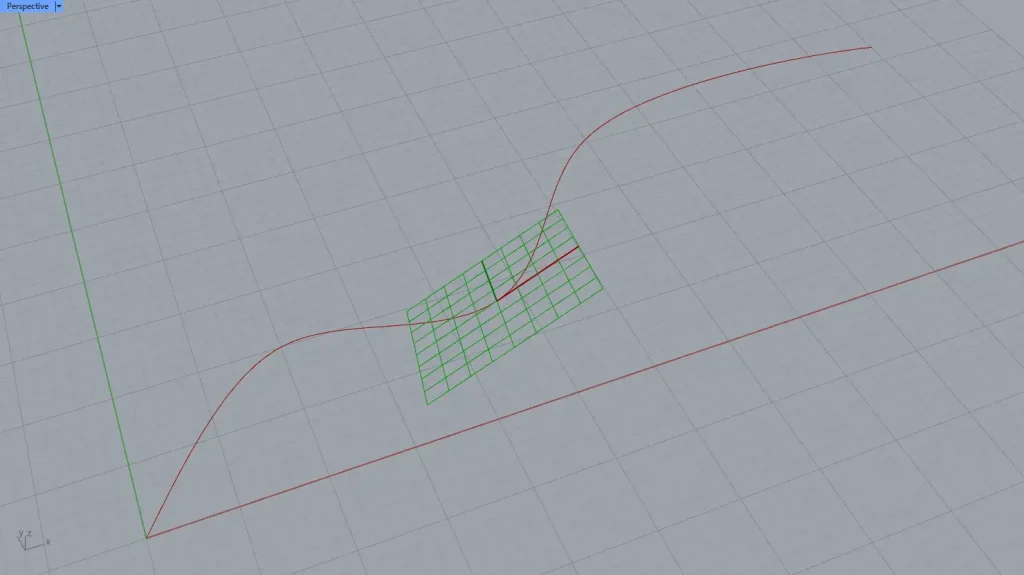
今回は、上の画像のように、線上に作業平面を作成します。
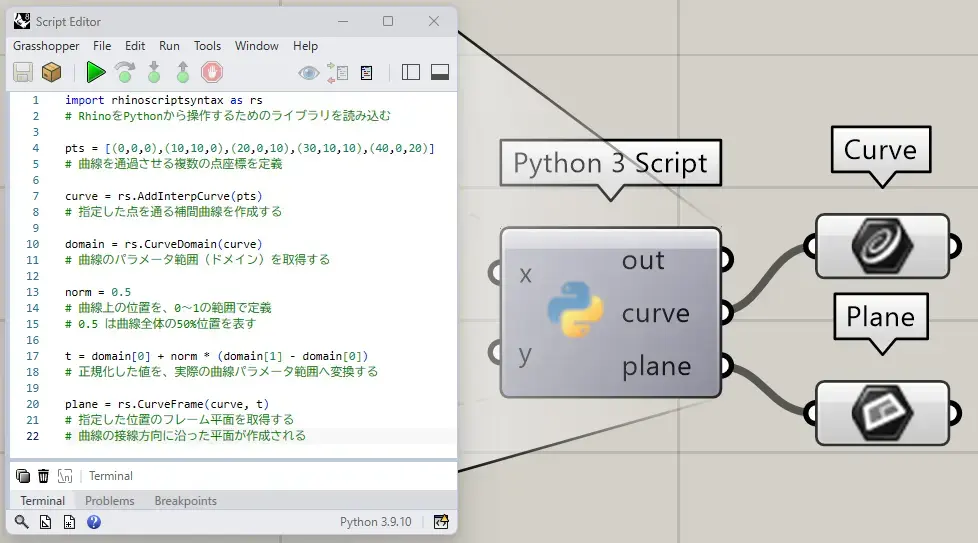
使用コンポーネント 1: Python 3 Script 2: Curve 3: Plane
import rhinoscriptsyntax as rs
# RhinoをPythonから操作するためのライブラリを読み込む

pts = [(0,0,0),(10,10,0),(20,0,10),(30,10,10),(40,0,20)]
# 曲線を通過させる複数の点座標を定義

curve = rs.AddInterpCurve(pts)
# 指定した点を通る補間曲線を作成する

domain = rs.CurveDomain(curve)
# 曲線のパラメータ範囲(ドメイン)を取得する

norm = 0.5
# 曲線上の位置を、0〜1の範囲で定義
# 0.5 は曲線全体の50%位置を表す

t = domain[0] + norm * (domain[1] - domain[0])
# 正規化した値を、実際の曲線パラメータ範囲へ変換する

plane = rs.CurveFrame(curve, t)
# 指定した位置のフレーム平面を取得する
# 曲線の接線方向に沿った平面が作成される「Python 3 Script」には、上記のコードが記載されています。
import rhinoscriptsyntax as rs から t = domain[0] + norm * (domain[1] - domain[0]) までの最後の行以外は、こちらの記事と同じ内容です。
そのため、該当部分は、こちらの記事を参考にお願いします。
以下に、残りのコードの解説をしていきます。
plane = rs.CurveFrame(curve, t)CurveFrame 関数で、線上に作業平面を作成しています。
第1引数では線データ、第2引数ではパラメータ値を指定しています。
これにより、線上に作業平面が作成されました。
「Python 3 Script」の右側の端子名を「curve」に設定すると線データ、「plane」に設定すると作業平面データがGH上に出力されます。


Comment