
今回は、グラスホッパーの歪んだグリッドを使ったデザインについて紹介します。
動画で見る
全体の様子
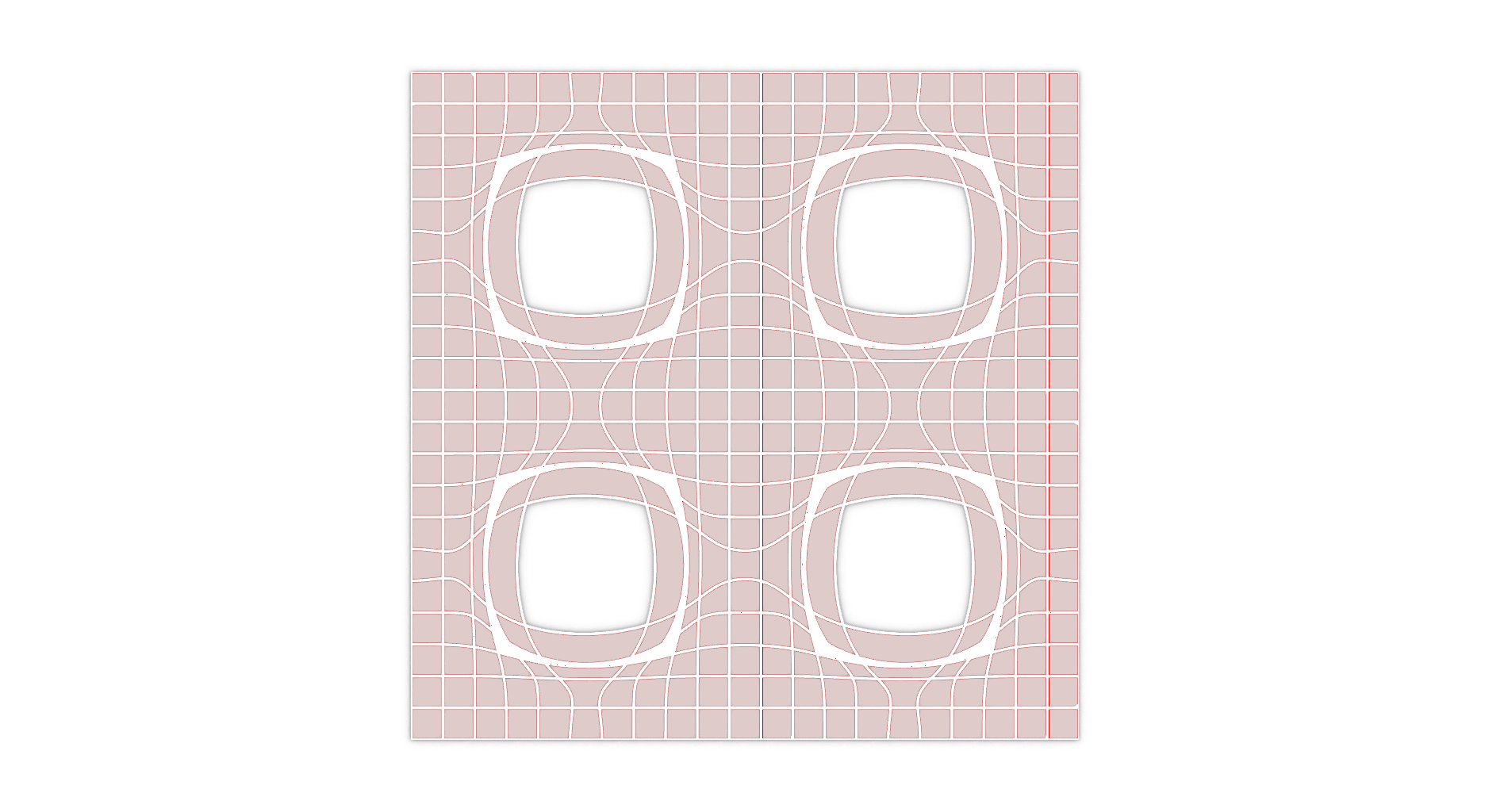
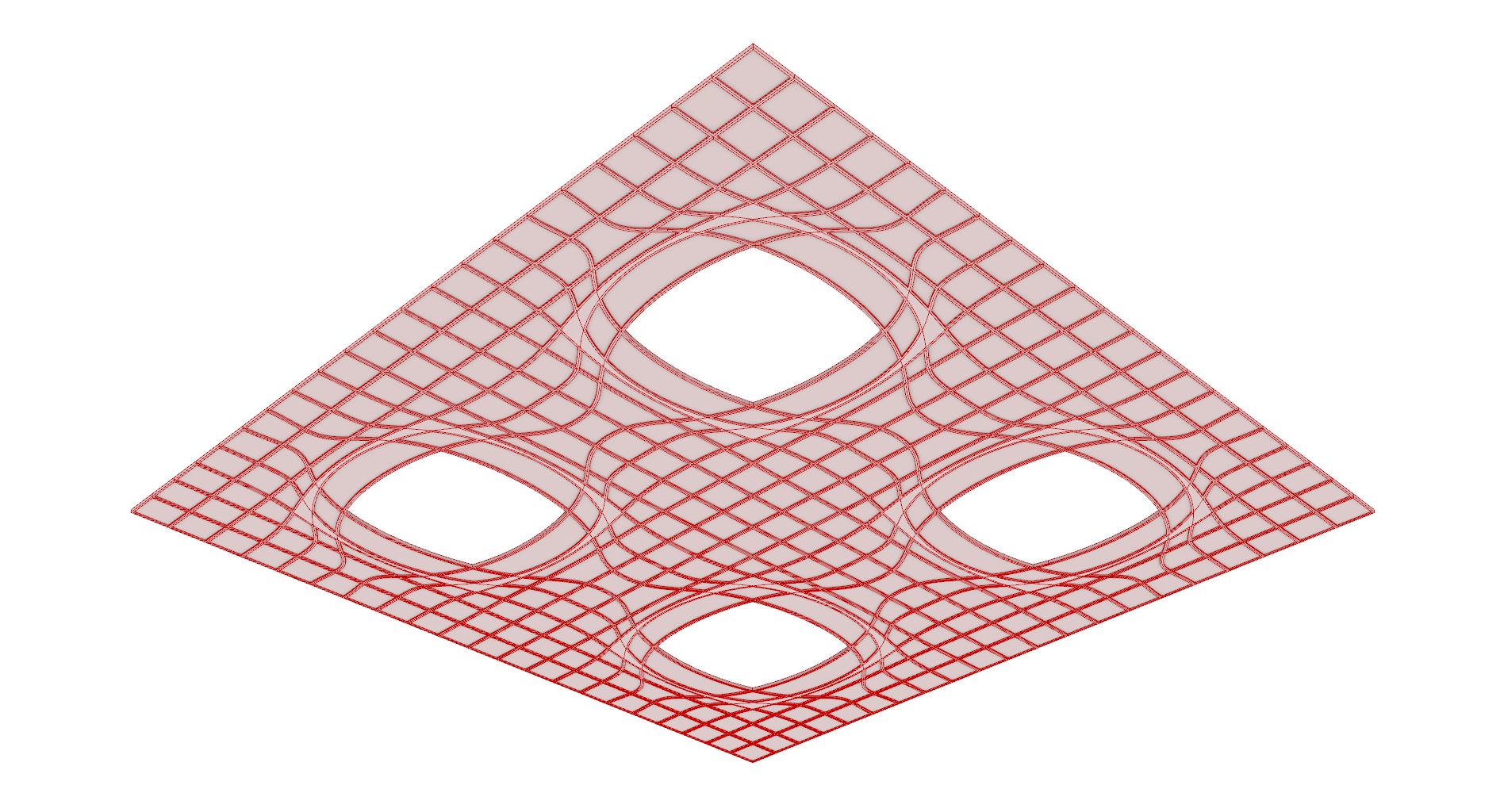
上の2枚の画像は、今回のモデルの様子です。
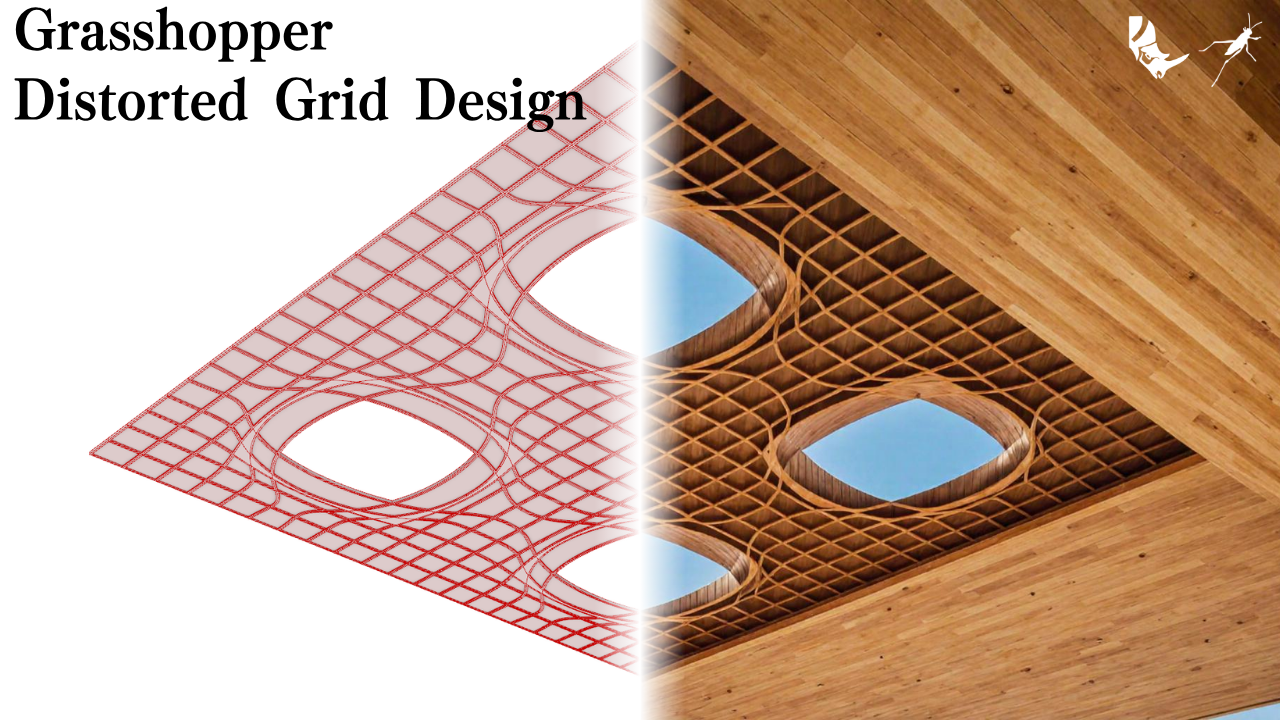
上の画像は、最終的にレンダリングした様子です。
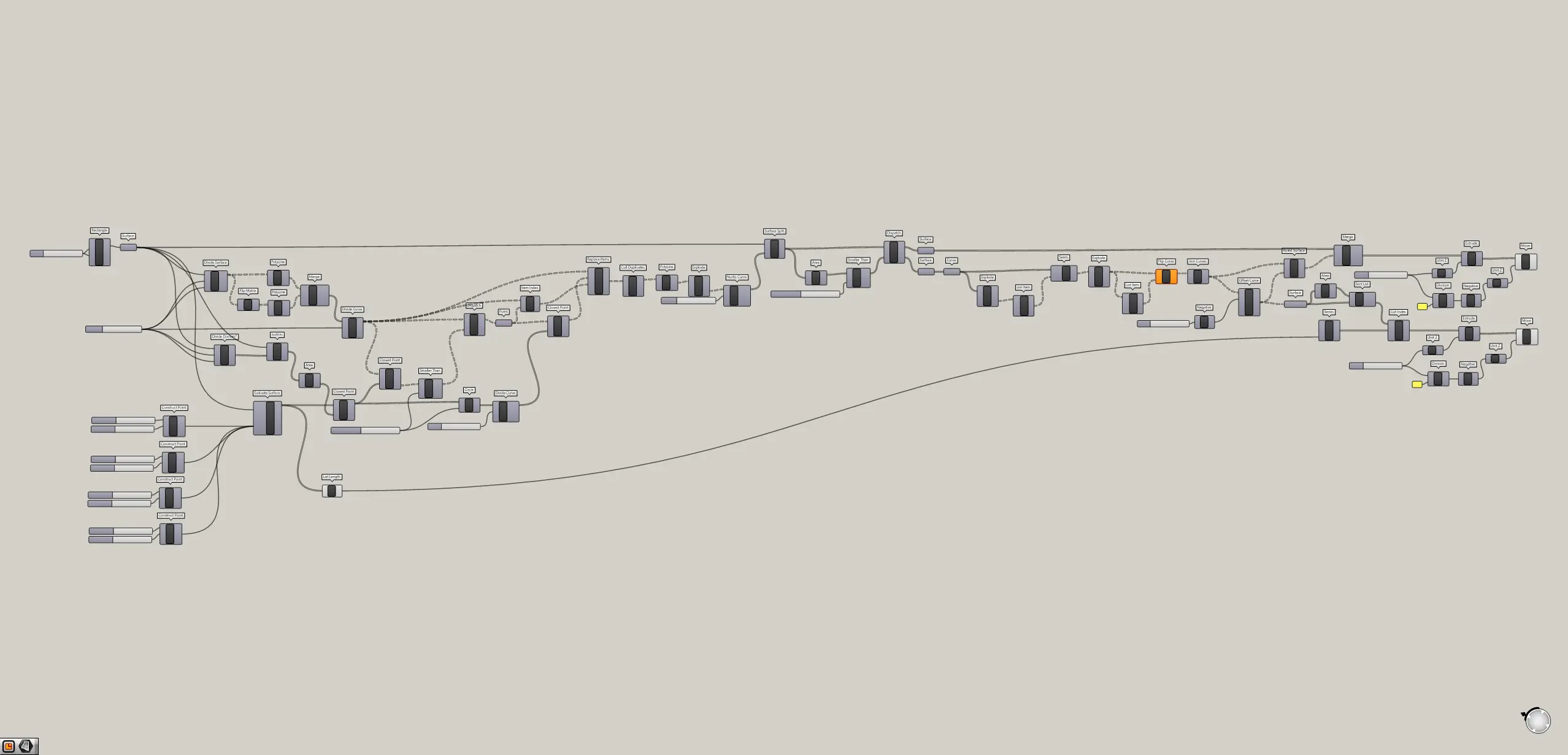
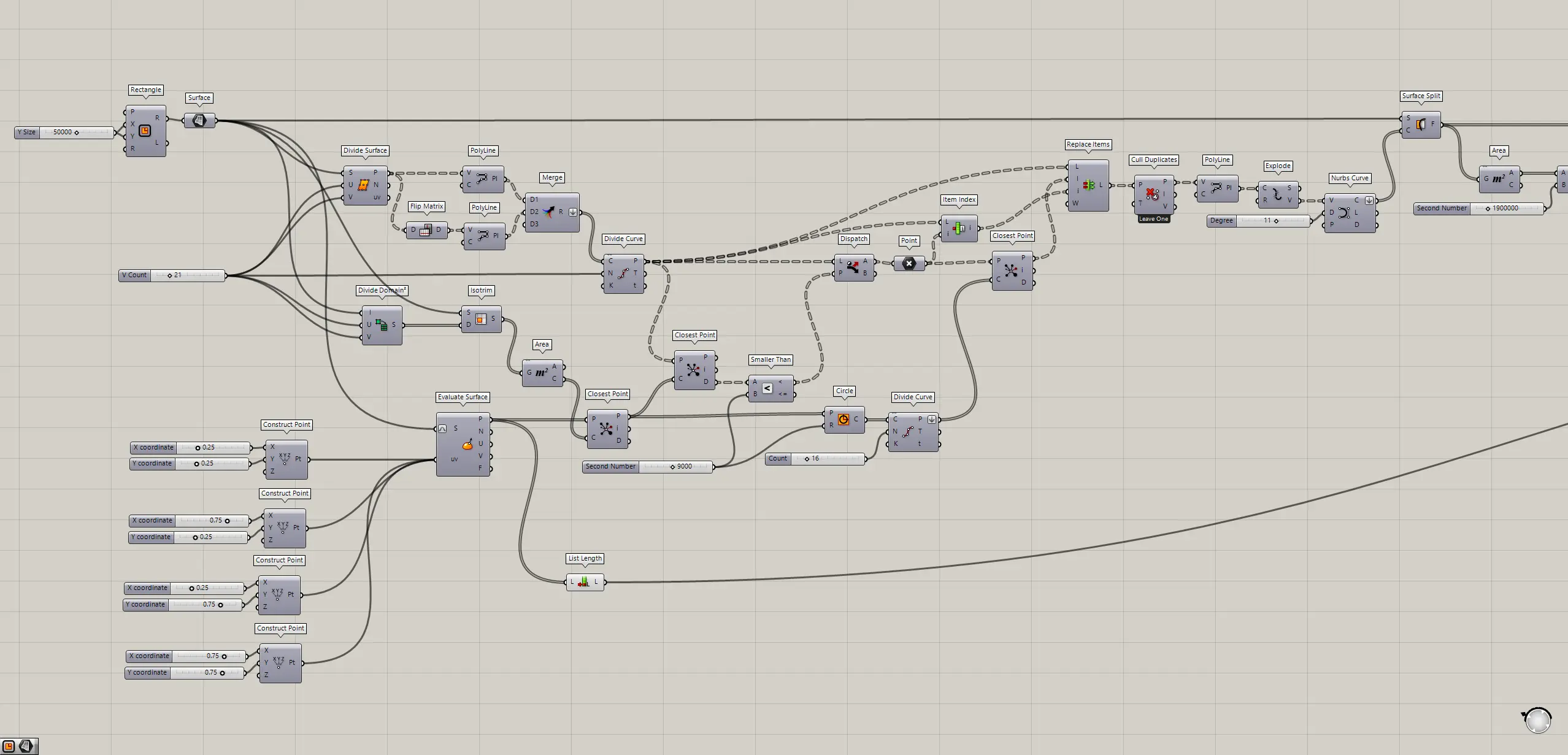
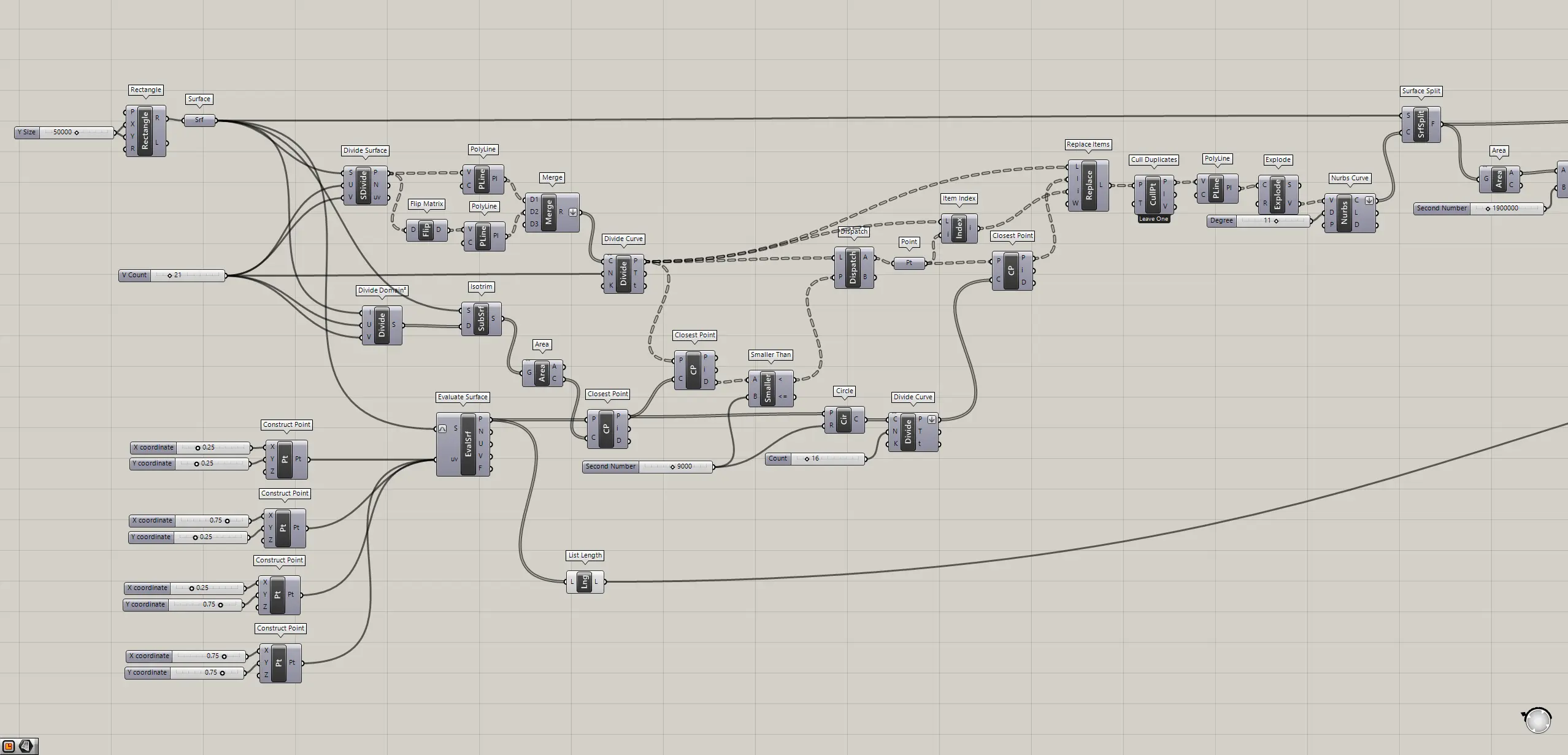
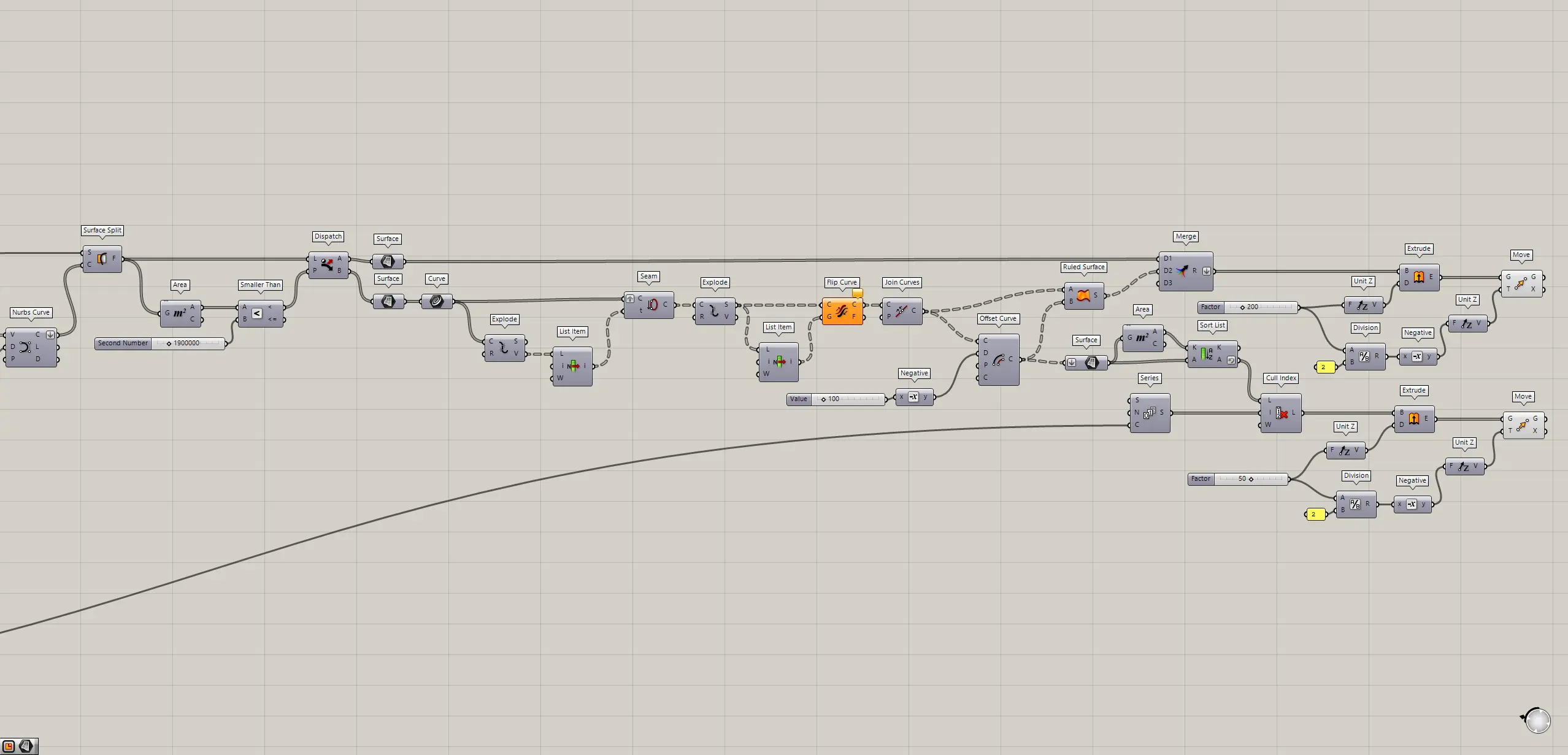
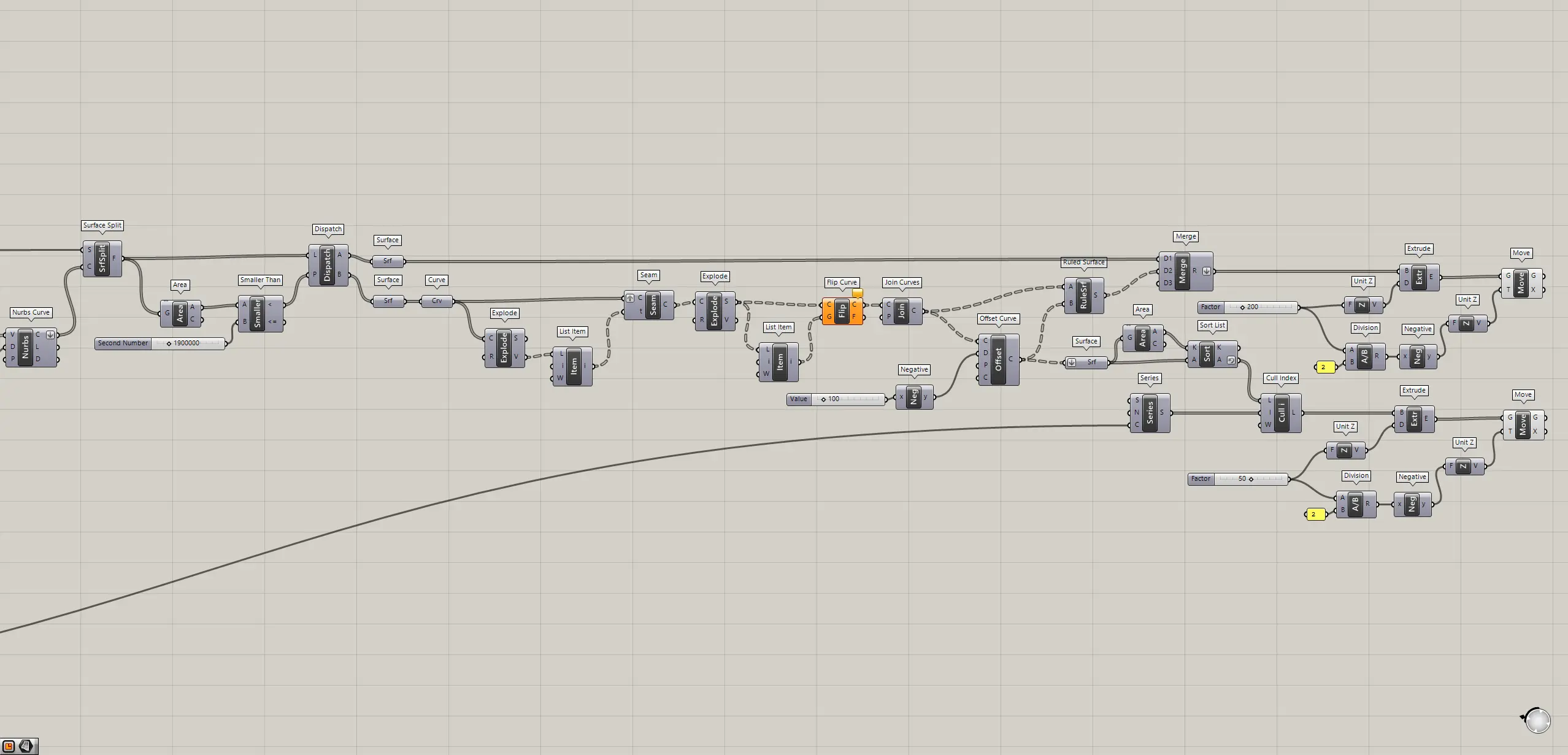
今回はコンポーネントの量が非常に多いため、プログラミングの内容は解説しません。
詳しく知りたい方は、動画や下に配置するコンポーネント画像を見るか、データをダウンロードして確認することをおすすめします。
今回使用したグラスホッパーとライノセラスのデータダウンロードはこちら
ダウンロードできるデータのご利用に関しては、利用規約をご覧ください。
全体コンポーネント
1: Area 2: Bifocals 3: Circle 4: Closest Point 5: Construct Point 6: Cull Duplicates 7: Cull Index 8: Custom Preview 9: Dispatch 10: Divide Curve 11: Divide Domain² 12: Divide Surface 13: Division 14: Evaluate Surface 15: Explode 16: Extrude 17: Flip Curve 18: Flip Matrix 19: Isotrim 20: Item Index 21: Join Curves 22: List Item 23: List Length 24: Merge 25: Move 26: Negative 27: Nurbs Curve 28: Offset Curve 29: PolyLine 30: Rectangle 31: Replace Items 32: Ruled Surface 33: Seam 34: Series 35: Smaller Than 36: Sort List 37: Surface Split 38: Unit Z
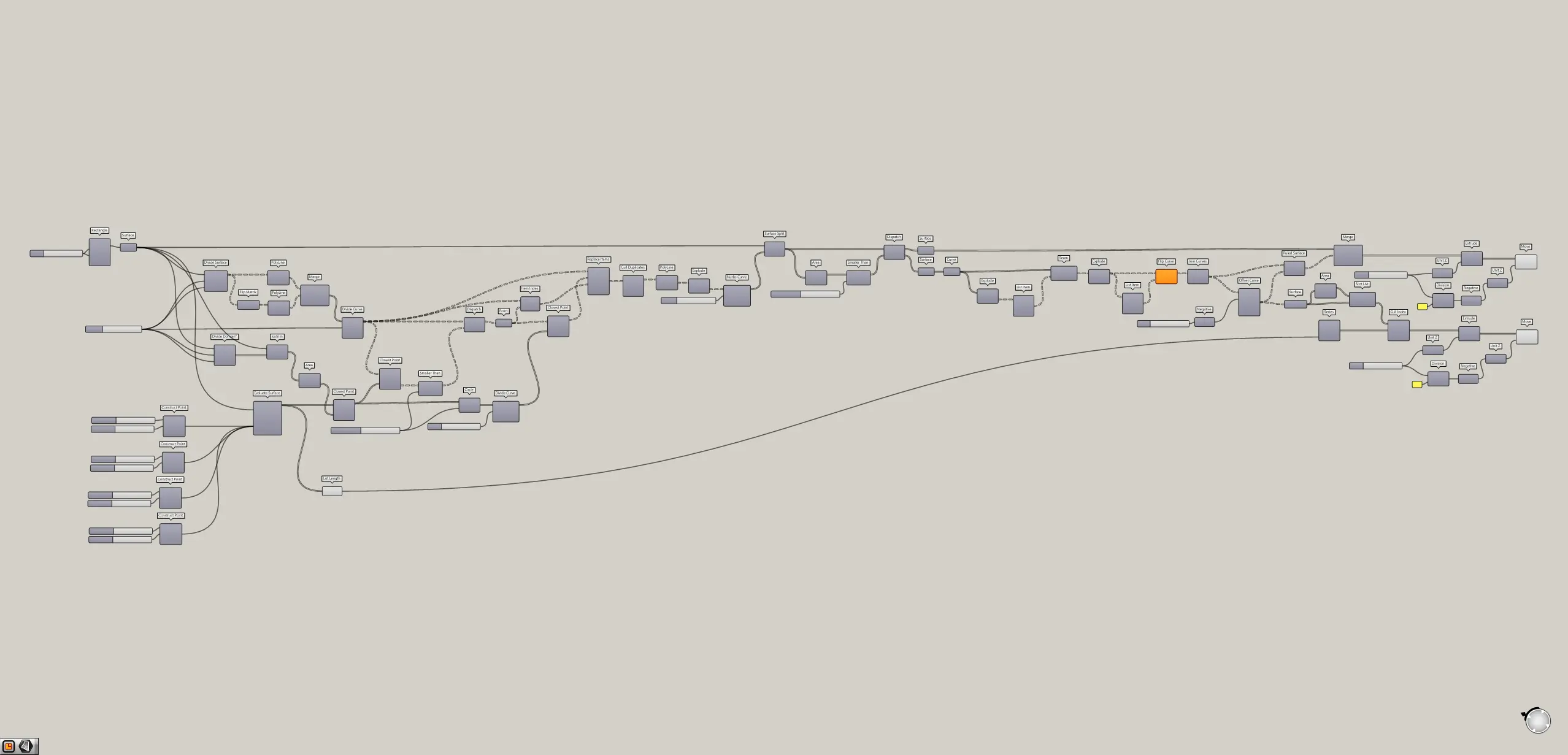
画像をクリックして拡大して見る
画像をクリックして拡大して見る
画像をクリックして拡大して見る
画像をクリックして拡大して見る
画像をクリックして拡大して見る
画像をクリックして拡大して見る
全体の様子
上の2枚の画像は、今回のモデルの様子です。
上の画像は、最終的にレンダリングした様子です。
今回はコンポーネントの量が非常に多いため、プログラミングの内容は解説しません。
詳しく知りたい方は、動画や下に配置するコンポーネント画像を見るか、データをダウンロードして確認することをおすすめします。
今回使用したグラスホッパーとライノセラスのデータダウンロードはこちら
ダウンロードできるデータのご利用に関しては、利用規約をご覧ください。
全体コンポーネント
1: Area 2: Bifocals 3: Circle 4: Closest Point 5: Construct Point 6: Cull Duplicates 7: Cull Index 8: Custom Preview 9: Dispatch 10: Divide Curve 11: Divide Domain² 12: Divide Surface 13: Division 14: Evaluate Surface 15: Explode 16: Extrude 17: Flip Curve 18: Flip Matrix 19: Isotrim 20: Item Index 21: Join Curves 22: List Item 23: List Length 24: Merge 25: Move 26: Negative 27: Nurbs Curve 28: Offset Curve 29: PolyLine 30: Rectangle 31: Replace Items 32: Ruled Surface 33: Seam 34: Series 35: Smaller Than 36: Sort List 37: Surface Split 38: Unit Z
画像をクリックして拡大して見る
画像をクリックして拡大して見る
画像をクリックして拡大して見る
画像をクリックして拡大して見る
画像をクリックして拡大して見る
画像をクリックして拡大して見る
全体の様子
上の2枚の画像は、今回のモデルの様子です。
上の画像は、最終的にレンダリングした様子です。
今回はコンポーネントの量が非常に多いため、プログラミングの内容は解説しません。
詳しく知りたい方は、動画や下に配置するコンポーネント画像を見るか、データをダウンロードして確認することをおすすめします。
今回使用したグラスホッパーとライノセラスのデータダウンロードはこちら
ダウンロードできるデータのご利用に関しては、利用規約をご覧ください。
全体コンポーネント
1: Area 2: Bifocals 3: Circle 4: Closest Point 5: Construct Point 6: Cull Duplicates 7: Cull Index 8: Custom Preview 9: Dispatch 10: Divide Curve 11: Divide Domain² 12: Divide Surface 13: Division 14: Evaluate Surface 15: Explode 16: Extrude 17: Flip Curve 18: Flip Matrix 19: Isotrim 20: Item Index 21: Join Curves 22: List Item 23: List Length 24: Merge 25: Move 26: Negative 27: Nurbs Curve 28: Offset Curve 29: PolyLine 30: Rectangle 31: Replace Items 32: Ruled Surface 33: Seam 34: Series 35: Smaller Than 36: Sort List 37: Surface Split 38: Unit Z
画像をクリックして拡大して見る
画像をクリックして拡大して見る
画像をクリックして拡大して見る
画像をクリックして拡大して見る
画像をクリックして拡大して見る
画像をクリックして拡大して見る





Comment