ScaleObjectScaleObject関数で、モデルのスケールを変更することができます。
本記事のGrasshopperファイルのダウンロードはこちら
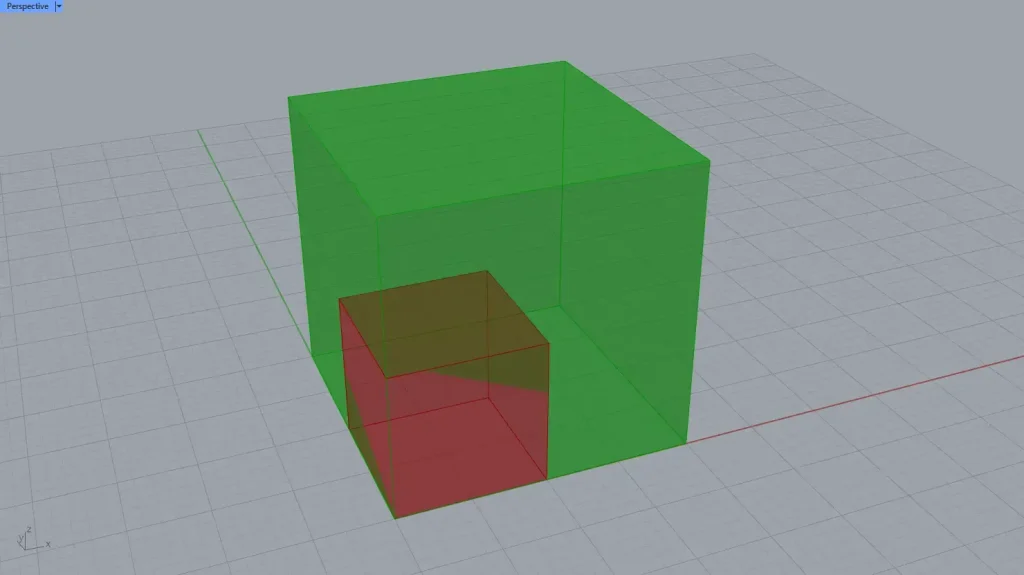
今回は、上の画像のように、ボックスのスケールを変更します。
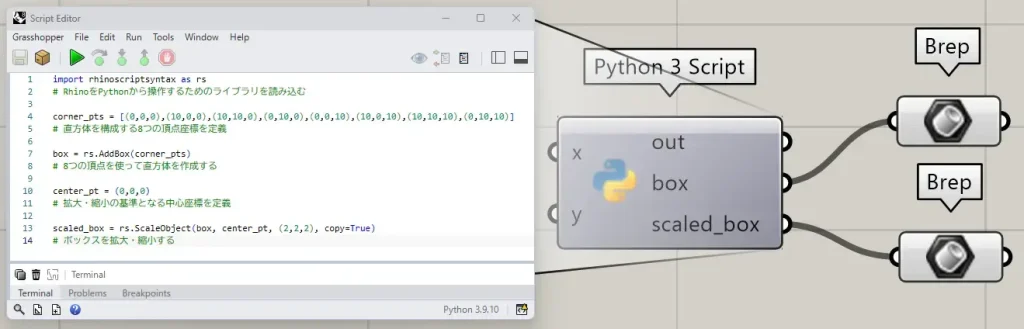
使用コンポーネント 1: Python 3 Script 2: Brep
import rhinoscriptsyntax as rs
# RhinoをPythonから操作するためのライブラリを読み込む

corner_pts = [(0,0,0),(10,0,0),(10,10,0),(0,10,0),(0,0,10),(10,0,10),(10,10,10),(0,10,10)]
# 直方体を構成する8つの頂点座標を定義

box = rs.AddBox(corner_pts)
# 8つの頂点を使って直方体を作成する

center_pt = (0,0,0)
# 拡大・縮小の基準となる中心座標を定義

scaled_box = rs.ScaleObject(box, center_pt, (2,2,2), copy=True)
# ボックスを拡大・縮小する「Python 3 Script」には、上記のコードが記載されています。
順番に、コードの解説をしていきます。
corner_pts = [(0,0,0),(10,0,0),(10,10,0),(0,10,0),(0,0,10),(10,0,10),(10,10,10),(0,10,10)]corner_pts = […] では、ボックスを構成する8つの頂点座標を定義しています。
下側4点と上側4点を指定することで、ボックスの形状を決めています。
box = rs.AddBox(corner_pts)AddBox 関数で、定義した8つの頂点を使って、ボックスを作成します。
center_pt = (0,0,0)center_pt = (0,0,0) で、拡大・縮小の基準となる座標を定義しています。
この点を中心として、オブジェクトがスケールされます。
scaled_box = rs.ScaleObject(box, center_pt, (2,2,2), copy=True)ScaleObject 関数で、ボックスのスケールを変更します。
第1引数には変形するモデル、第2引数にはスケールの基準点を指定しています。
第3引数では、各X・Y・Z方向の縮尺倍率を指定します。
今回は、(2,2,2) としているので、X・Y・Z方向をそれぞれ2倍に拡大する設定です。
copy=True にすることで、元のボックスを残したまま、スケール変更したコピーを作成できます。
copy=False にする場合、元々の変数にスケール変更したモデルが上書きされます。
「Python 3 Script」の右側の端子名を「box」に設定するとスケール変更前のボックスデータ、「scaled_box」に設定するとスケール変更後のボックスデータがGH上に出力されます。
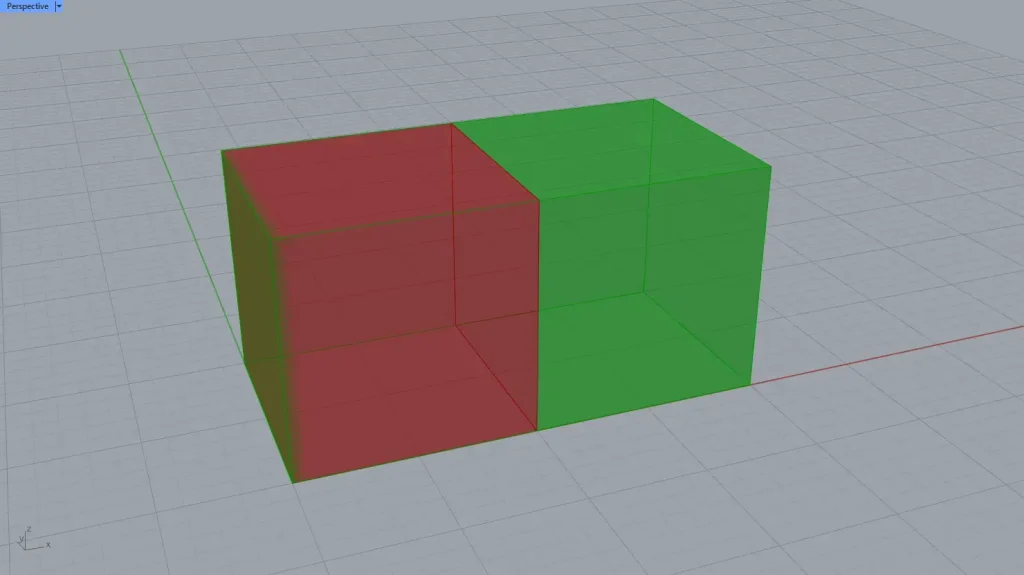
上の画像は、スケール倍率を (2,2,2) から (2,1,1) に変更した様子です。
このように、1方向や2方向のみの縮尺を変えることもできます。
Comment